Git Tutorial#
Empfohlene Tools#
Windows Terminal (Microsoft Store)
Sourcetree (Download)
Visual Studio Code (Download)
Extension “Markdown All in One”
Extension “Git Lens”
Übersicht#

Herausforderung: Versionskontrolle
Gitlab: Plattform für Softwareentwicklung (DevOps)
Projektmanagement
Versionskontrolle
Git!
Code Review Tool
Testautomation
Auto Deployment
Release Management
Git
Versionskontrollsystem
Kollaborationssystem
Kommandozeilentool
Viele Client GUI verfügbar
Sourcetree ist ein Git Client GUI
Git Flow ist ein Set von Abmachungen, wie man Git Branches verwendet
Konzept#
Viele Englische Begriffe

Repository
Ordner / Lager für Dateien deren Änderungen nachverfolgt werden sollen
Hat einen oder mehrere Branches
Ich kann jeden beliebigen Stand auswählen
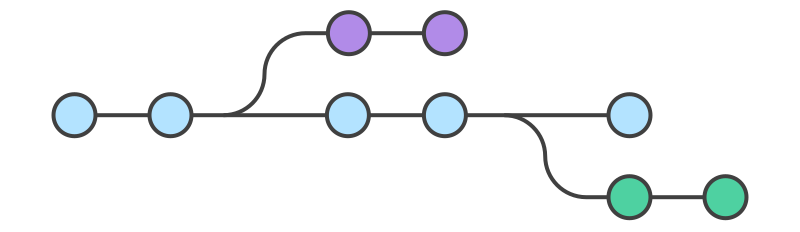
Branch
Ast / Abzweigung
Eine separate Version des Ordners / eine Kopie davon
So können mehrere Version unterschieden werden
Jeder kann jederzeit neue Äste abzweigen
Commit
Beitrag
Ein Commit fügt einem Branch eine Änderung hinzu
Jeder kann beliebig viele Commits hinzufügen
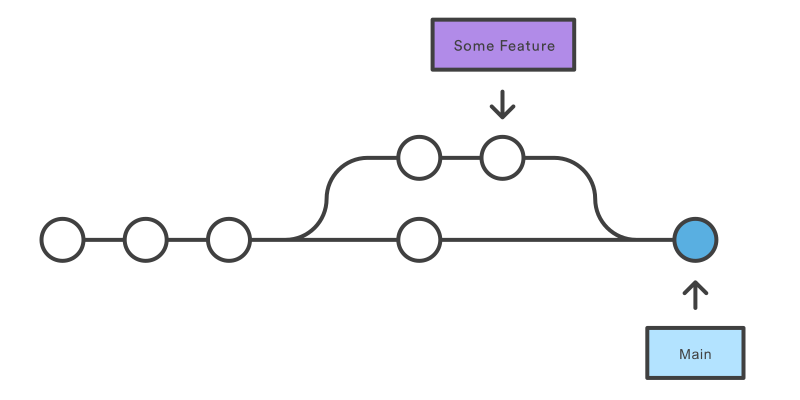
Merge
Zusammenführen
Ich kann einen Branch mit einem anderen zusammenfügen
Achtung: Es kann zu Konflikten kommen
Arbeiten mit Git#
Vorbereitung
git config --global user.name "FIRST_NAME LAST_NAME"Teilt git deinen Namen mitgit config --global user.email "MY_NAME@example.com"Hinterlegt deine Email Adresse
dir git-test-repoErstellt einen Ordnercd git-test-repoWechsel in diesen Ordnergit initverwandelt den Ordner in ein Git RepositoryNun haben wir ein lokales Repository
Davon eine lokale Kopie als Arbeitsplatz
Damit das Repository funktionsfähg ist, müssen wir eine erste Datei hinzufügen
echo "# Gitignore of the Test Repo" >> .gitignoregit statusgit add .gitignoregit commit -m "Initialize repository with empty gitignore file"(zu diesen Kommandos später mehr)
git branch --listZeigt alle Branches: Der erste Branch heisst standardmässigmasterWir erstellen einen neuen Branch mit Namen
develop:git branch developgit branch --listZeigt nun beide Branches, allerdings ist unser lokaler Arbeitsplatz immer noch aufmaster.git checkout developWechselt auf dendevelopbranch.Mit
git statusüberprüfen wir den Stand. Es gibt keine Änderungen und nun ist der Arbeitsplatz auf demdevelopStandNun fügen wir neue Dateien hinzu, zum Beispiel ein
Readme.md. Dort wird normalerweise das Projekt vorgestellt und alles wichtige erklärt.Mit
git statussehen wir zu jeder Zeit, welche Dateien geändert wurden und welche Dateien neu hinzugefügt oder entfernt wurden.Wir müssen nicht alle Änderungen dem Repo hinzufügen, wir können auswählen, welche Änderungen wann hinzugefügt werden.
git add Readme.mdverschiebt einzelne Dateien oder Ordner in denstagingBereich - sie werden so zum hinzufügen vorbereitetgit reset Readme.mdentfernt diese wieder aus demstagingBereich.git commit -m "Change something because of another thingfügt alle Änderungen aus demstagingBereich als Änderung oder Beitrag dem aktiven Branch hinzu.git diffzeigt detailiert alle Änderungen.
Nun kann ich beliebig lange weiter arbeiten und beliebig viele Commits machen
Wenn ich fertig bin, kann ich alle Änderungen in den
masterBranch zurück führen. Dieser Vorgang nennt sichmergeVoraussetzung: Alle Änderungen wurden hinzugefügt oder rückgängig gemacht.
git checkout masterWechselt zurück zummasterBranch.git merge developFügt die Änderungen in vondevelopin den aktuellen Branch ein (hiermaster)
Mit
git stashkann ein beliebiger Stand auf die Seite gelegt werden.
Sonderfall Merge Konflikt#
Git hat alle Änderungen im Griff
Wenn in zwei Branches dieselben Zeilen geändert werden und diese Änderungen nicht identisch sind, kann Git die Branches nicht mergen. In dem Fall kann Git nicht wissen welche Änderung übernommen werden soll. Dieser Fall nennt man
Merge Konflikt- Merge Konflikte müssen von hand gelöste werden.
Welche Dateien gehören ins Repo#
Keine Generierten Dateien
Wenn möglich nur Text-, keine Binärdateien
Nicht erwünschte Files können in
.gitignoreDatei eingetragen werden und werden fortan ignoriert
Git Commit Messages#
Es ist wichtig, gute Commit Messages zu schreiben, so kann man anhand des Verlaufs die Entwicklung nachvollziehen.
Gegenwartsform
Keinen Punkt
Kurze Beschreibung was/wieso
Arbeiten mit Sourcetree#
Das arbeiten mit Sourcetree funktioniert sehr ähnlich wie mit git auf der Kommandozeile. Es sind nämlich dieselben Vorgänge, nur anstelle einer CLI verwenden wir ein UI. Das ist praktisch, da vor allem Änderungen und die Commit Listen übersichtlich dargestellt werden.
Arbeiten mit Gitlab (oder Github)#
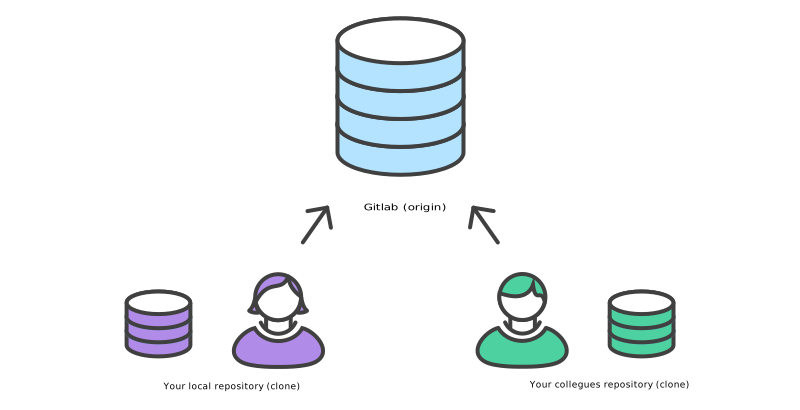
Gitlab und Github sind ursprünglich Git Server - ein Weg Git Repositories mit anderen zu teilen. Heute machen sie noch viel mehr. Damit ein Repository auf Gitlab hinzugefügt werden kann, muss in Gitlab ein leeres Projekt erstellt werden. Dessen Link muss dann unserem Git Repository mitgeteilt werden.
git remote add origin https://mbs-git.mobatime.com/my-test-repo.gitDas verbindet das lokale Repo mit demjenigen auf Gitlab
Nun hat unser (lokales) Repository ein Remote Repository
Daten werden nicht automatisch ausgetauscht, die beiden Repositories sind grundsätzlich unabhängig.
git pulllädt alle Änderungen für den aktuellen Branch aus dem Remote heruntergit pushfügt alle Änderungen auf dem lokalen Branch dem Remote hinzuAchtung: Bevor gepusht wird, sollte immer ein
git pullgemacht werden, sonst kann es zu Konflikten kommen.Ein Repository kann mehre Remotes haben.
git clone <repo-url> <folder-path>Erstellt eine lokale Kopie eis Repos auf Gitlab/Github.
Merge Requests#
Merge Requests sind ein Gitlab Werkzeug um Änderungen zu kontrollieren und zu diskutieren
Will ich einen eigenen Branch in den develop branch mergen, erstelle ich einen Merge Request. Es ist eine Art Anfrage “Ist es ok, wenn wenn ich diese Änderungen einfüge.” Die Idee ist, dass jemand anderes den Code anschauen und kontrollieren kann, bevor er eingefügt wird.
Projekt Planung#
Gitlab hat eingebaute Funktionen zur Projektplanung
Issues sind Aufgabenpakete
Milestones sind Gruppen von Issues
Issues können mit Labels organisiert werden
Boards können den aktuellen Stand zeigen
Gitlab Struktur bei Moser-Baer#
Gruppe mit Projektnamen
Einzelne Projekte für Teilaufgaben
Dokumentation
Hardware
Firmware
Arbeiten im Team#
Git-flow#
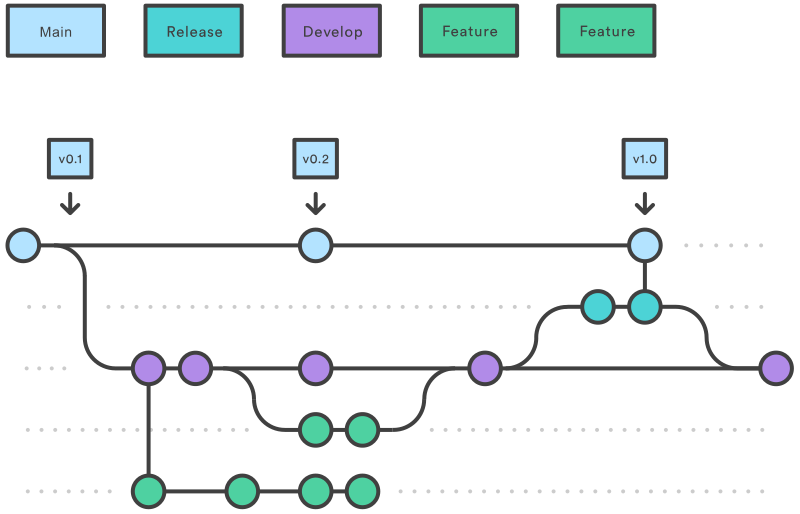
Abmachungen in einem Team wie man mit Branches umgeht. Gute Erklärung von Atlassian
Master Branch (manchmal auch Main genannt)#
Funktionierender Code / Release Versionen
Hier wird nicht gearbeitet
Hier sollte es keine Fehler geben
Develop Branch#
Hier fliessen laufend alle Änderungen ein
Funktionsfähiger Stand, aber nicht eingehend getestet
Feature Branch und Fix Branch#
Soll ich was ändern, öffne ich pro Feature oder pro Bug einen neuen Branch
Für jeden Schritt der Arbeit mache ich einen Commit mit Beschreibung
Sobald die Aufgabe fertig ist, wird mein Branch in den Develop Branch gemergt
Release Branch#
Soll eine Version veröffentlicht werden, wird vom Master Branch ein Release Branch abgezweigt
Dieser Branch wird eingehen getestet
Fehler werden geflickt
Wenn alles funktioniert, wird der Release Branch in den Master Branch gemergt
Zusätzlich wird der Release Branch zurück in den Develop Branch gemergt
Sonderfall Hotfix Branch#
Notfallmässiges beheben von schweren Fehlern
Abzweigung vom Master
Fix
Test
In den Master zurück führen
Ebenfalls in develop zurück führen
Checkliste neues Repo#
Gitlab Projekt erstellen
Branching Modell wählen
Branches erstellen
.gitignoreDatei erstellenReadme.mderstellen, Projekt dokumentierenWenn nötig
Changelog.mderstellenWenn nötig
.gitlab-cierstellen